
Teamsへ通知する
Microsoft Teamsへ通知する気をつけて欲しいことStation は Teams 連携のために Webhook を利用します。Webhook URLは外部に公開しないよう、厳重に管理してください。URLを知っている人であれば誰でもメッセージを送信できるため、セキュリティリスクが発...
Microsoft Teamsへ通知する
気をつけて欲しいこと
Station は Teams 連携のために Webhook を利用します。
Webhook URLは外部に公開しないよう、厳重に管理してください。
URLを知っている人であれば誰でもメッセージを送信できるため、セキュリティリスクが発生する可能性があります。Teams ワークスペースの設定によっては、Webhook URLの取得が制限されている場合があります。
一部のワークスペースでは、オーナーまたは管理者権限を持つユーザーのみが Webhook URLを取得できる設定となっていることがあります。
必ず御社内での権限設定をご確認のうえ、適切な方法で Webhook の取得および利用を行ってください。
準備
①Teamsにログインする
まず、通知連携したいTeamsのワークスペースにログインをします。
②通知を送りたいチャネルが「公開チャネル」であることを確認
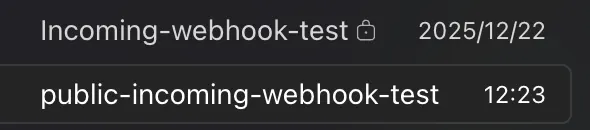
※チャネル名の右隣に鍵アイコンが無いチャネルが公開チャネルです
③対象チャネルにホバーすると3点リーダーが表示されるのでクリックし「ワークフロー」をクリック
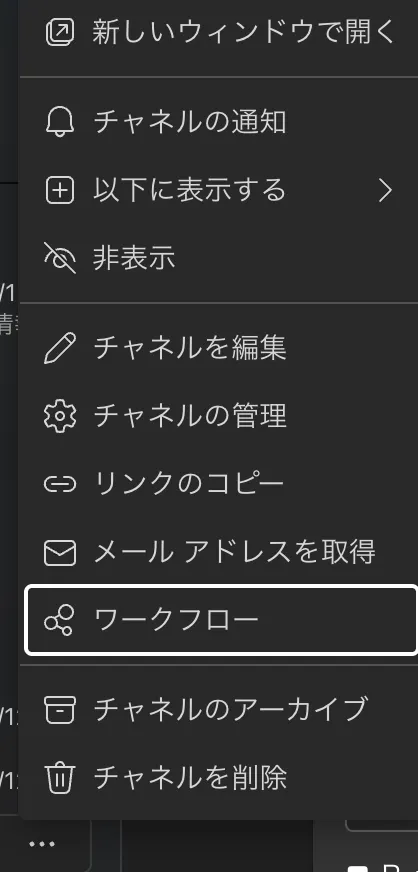
もしワークフローが表示されない場合はTeamsアプリのナビゲーションバーから「アプリ」を選択し「ワークフロー」を追加してください
組織やアカウントの権限によって追加できない可能性があります。その場合は御社内の所定の手続きを踏み、管理者に委託するか設定可能な権限を獲得してください。
④画面が切り替わり、チャネルが所属するチームとチャネルが意図しているものであることを確認し保存ボタンをクリック
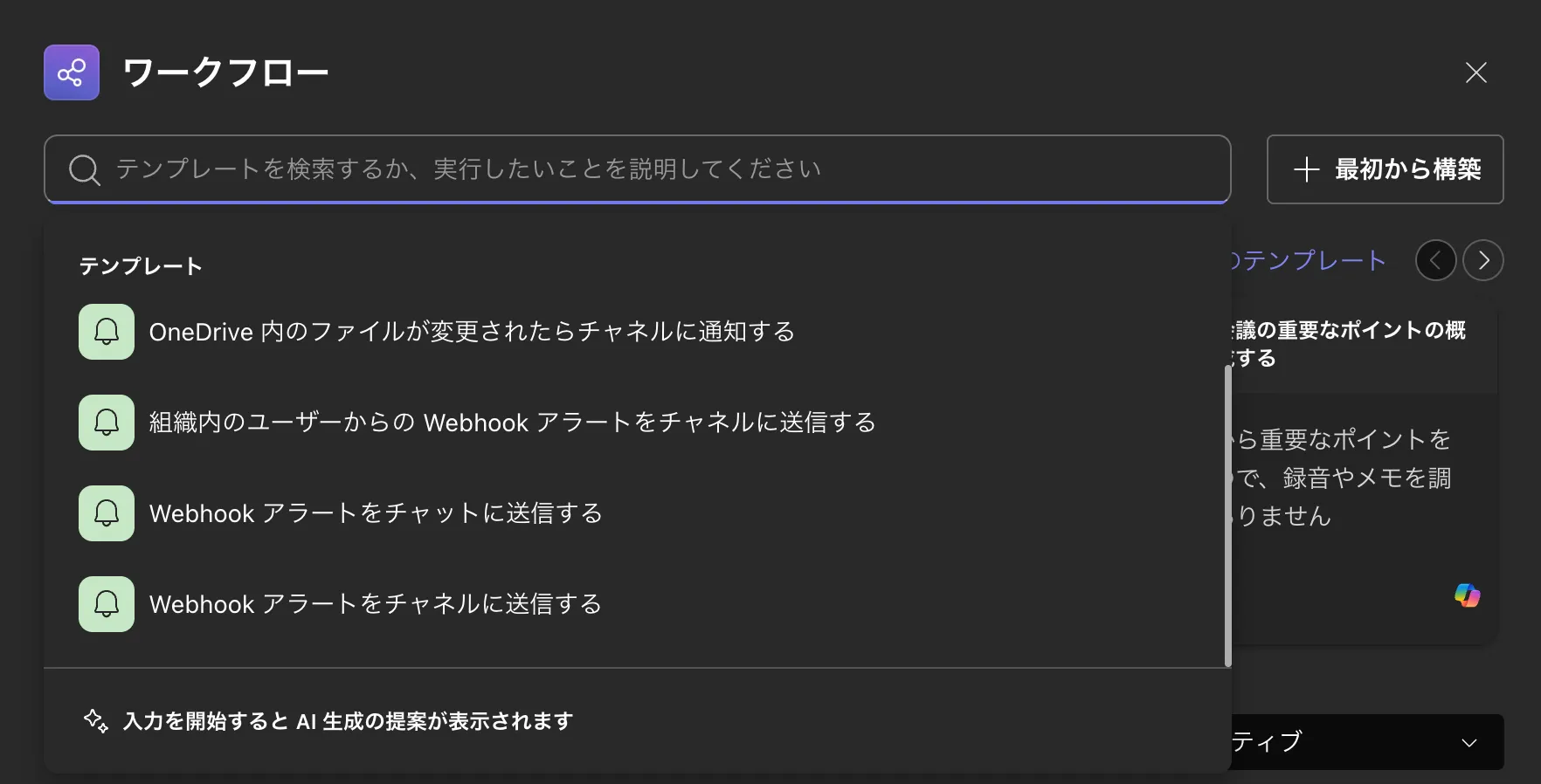
⑤完了すると設定したワークフローを確認できる画面に切り替わるので、画面内の「Webhookリンクをコピー」をクリック
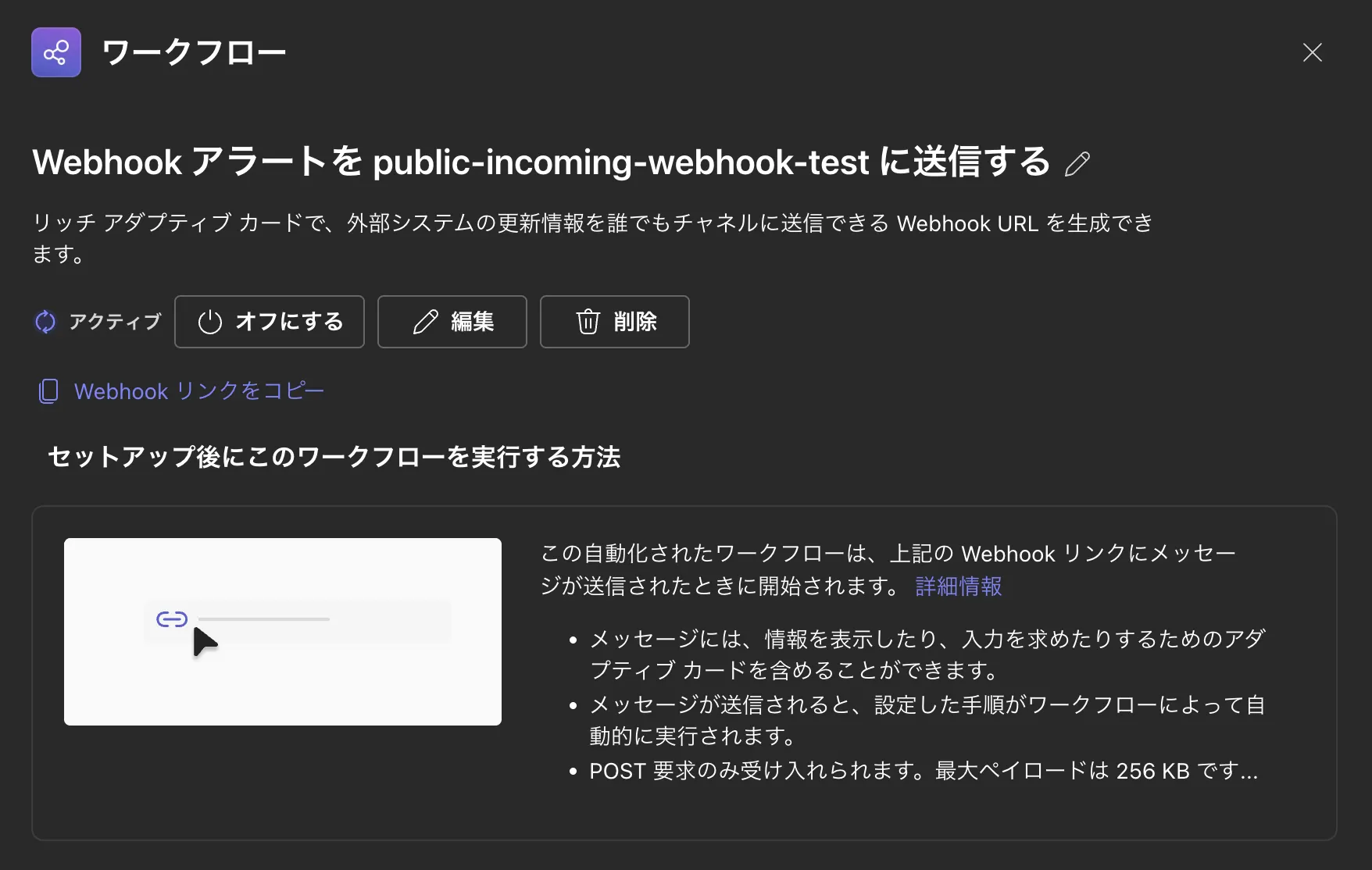
設定
①Stationにログイン
②ダッシュボードより「通知設定を管理」をクリック
③通知を希望のフィードまたはレポートの「設定」をクリック
④準備⑤でコピーしたWebhookリンクを「Webhook URL」にペーストする

⑤通知頻度を選択
「1時間ごと」または「1日1回(午前8時に通知)」を選択できます。
⑥「Teams通知を設定」をクリックして通知設定完了!
資料の無料ダウンロードはこちら
下記ページより、Station の資料を無料ダウンロードいただけます。
資料を無料ダウンロードおすすめの記事

IDを追加する
IDを追加する設定方法① ダッシュボードより「ユーザーを管理」をクリック②ユーザー一覧より「ユーザーを追加」をクリック③ご登録をご希望のメールアドレス、氏名、パスワードを入力し「追加する」をクリック※パスワードは管理者様の方で仮パスワードを作成し、ご登録されたユーザーへご共有くださいパスワードの変更...

スタートガイド
Station の使い方 : クイックスタートガイドStationは、お客様のニーズに応じてカスタマイズ可能な情報収集ツールです。オンライン上で公開されているあらゆる情報を自動で収集・整理し、必要な情報をすぐにチェックできる環境を提供します。たとえば、特定のキーワードに基づくニュース記事、...

Slackへ通知する
Slackへ通知する気をつけてほしいことStation は Slack 連携のために Webhook を利用します。Webhook URLは外部に公開しないよう、厳重に管理してください。URLを知っている人であれば誰でもメッセージを送信できるため、セキュリティリスクが発生する可能性がありま...
資料を無料ダウンロードする
フォームに必要事項をご記入ください